

O ponto principal: Traduzir uma coleção de CMS do Webflow manualmente é uma enorme perda de tempo: o único fluxo de trabalho escalável é exportar a sua coleção como um CSV, utilizar um motor de IA especializado para localizar os seus campos de texto rico e SEO enquanto ignora os seus slugs e IDs de referência, e reimportar os dados para atualizar centenas de itens em minutos.
Este guia mostrar-lhe-á como traduzir uma coleção inteira de CMS do Webflow, da exportação à reimportação, em menos de 10 minutos utilizando o modo de colunas selecionadas do AI Glot.
Se já leu a nossa visão geral de como funciona a Localização do Webflow, sabe que o Editor nativo é ótimo para páginas estáticas, mas torna-se penosamente lento para coleções de CMS grandes. Traduzir 200 publicações de blogue campo a campo não é um fluxo de trabalho realista para a maioria das equipas.
A solução é simples: exportar a coleção do CMS como CSV, traduzir apenas as colunas de texto e reimportar o resultado. Este guia cobre cada passo com detalhe suficiente para que possa seguir com o seu próprio projeto Webflow.
Pré-requisitos
Antes de começar, garanta que tem:
- Um site Webflow com pelo menos uma coleção de CMS que contenha conteúdo que pretenda traduzir.
- Uma conta no AI Glot (o nível gratuito oferece 2.000 créditos mensais mais um bónus de inscrição de 5.000 créditos, o que é suficiente para uma coleção de tamanho médio).
- Familiaridade básica com ficheiros CSV. Se sabe abrir uma folha de cálculo, está pronto.
Passo 1: Exporte a sua coleção de CMS do Webflow
Abra o seu projeto Webflow e navegue até ao painel do CMS (o ícone da base de dados na barra lateral esquerda). Selecione a coleção que pretende traduzir. Para este exemplo, utilizaremos uma coleção de “Blog Posts”, mas o processo é idêntico para páginas de produtos, estudos de caso, membros da equipa ou qualquer outro tipo de coleção.
Clique no ícone de engrenagem de configurações na coleção e selecione “Export CSV.” O Webflow descarregará um ficheiro contendo cada item na coleção, com cada campo como uma coluna.
Abra o ficheiro em qualquer aplicação de folha de cálculo (Google Sheets, Excel, Numbers) para ter uma ideia da estrutura. Uma exportação típica de uma coleção de blogue assemelha-se a isto:
| Name | Slug | Post Body | Post Summary | Main Image | Category | SEO Title | SEO Description | Published On |
|---|---|---|---|---|---|---|---|---|
| Criar a nossa API | criar-a-nossa-api | <rich text> | Uma análise técnica… | uploads/api.webp | Engenharia | Criar a nossa API - Blog | Saiba como… | 2026-01-15 |
Tire um momento para identificar quais as colunas que são “conteúdo” e quais as que são “estrutura”. Esta distinção é a base de todo o fluxo de trabalho.
Colunas de conteúdo (traduza estas):
NamePost BodyPost SummarySEO TitleSEO Description
Colunas de estrutura (deixe-as estar):
Slug(o caminho do seu URL)Main Image(uma referência de ficheiro)Category(um ID de referência de coleção)Published On(uma data)
Esta é uma regra de ouro para qualquer tradução de exportação de CMS: se o campo contiver dados que outro sistema lê programaticamente (URLs, IDs, datas, nomes de ficheiros), não deve ser traduzido. Apenas os campos de texto legíveis por humanos recebem o tratamento de tradução.
Passo 2: Carregue para o AI Glot e selecione o seu modo
Inicie sessão no AI Glot e carregue o ficheiro CSV que acabou de exportar. A plataforma analisará automaticamente a estrutura do ficheiro, detetando o número de colunas, linhas e o provável idioma de origem.
Aqui é onde a seleção do modo importa. Para exportações de CMS do Webflow, o modo Colunas Selecionadas é quase sempre a escolha certa. Este modo permite-lhe marcar explicitamente quais as colunas que devem ser traduzidas e quais as que devem permanecer intactas.
Quando a análise estiver concluída, verá uma interface de mapeamento. Para cada coluna, decide:
- Traduzir: A IA processará o conteúdo desta coluna.
- Ignorar: Esta coluna passa inalterada.
Para o nosso exemplo de blogue, o mapeamento seria:
| Coluna | Ação | Porquê |
|---|---|---|
| Name | ✅ Traduzir | Título do artigo, visível para o leitor |
| Slug | ❌ Ignorar | Caminho do URL, deve permanecer em inglês |
| Post Body | ✅ Traduzir | Conteúdo principal, a maior parte do trabalho |
| Post Summary | ✅ Traduzir | Resumo mostrado nas páginas de listagem |
| Main Image | ❌ Ignorar | Referência de ficheiro, não é texto |
| Category | ❌ Ignorar | ID de referência da coleção |
| SEO Title | ✅ Traduzir | Mostrado nos resultados de pesquisa |
| SEO Description | ✅ Traduzir | Mostrado nos resultados de pesquisa |
| Published On | ❌ Ignorar | Data, não traduzível |
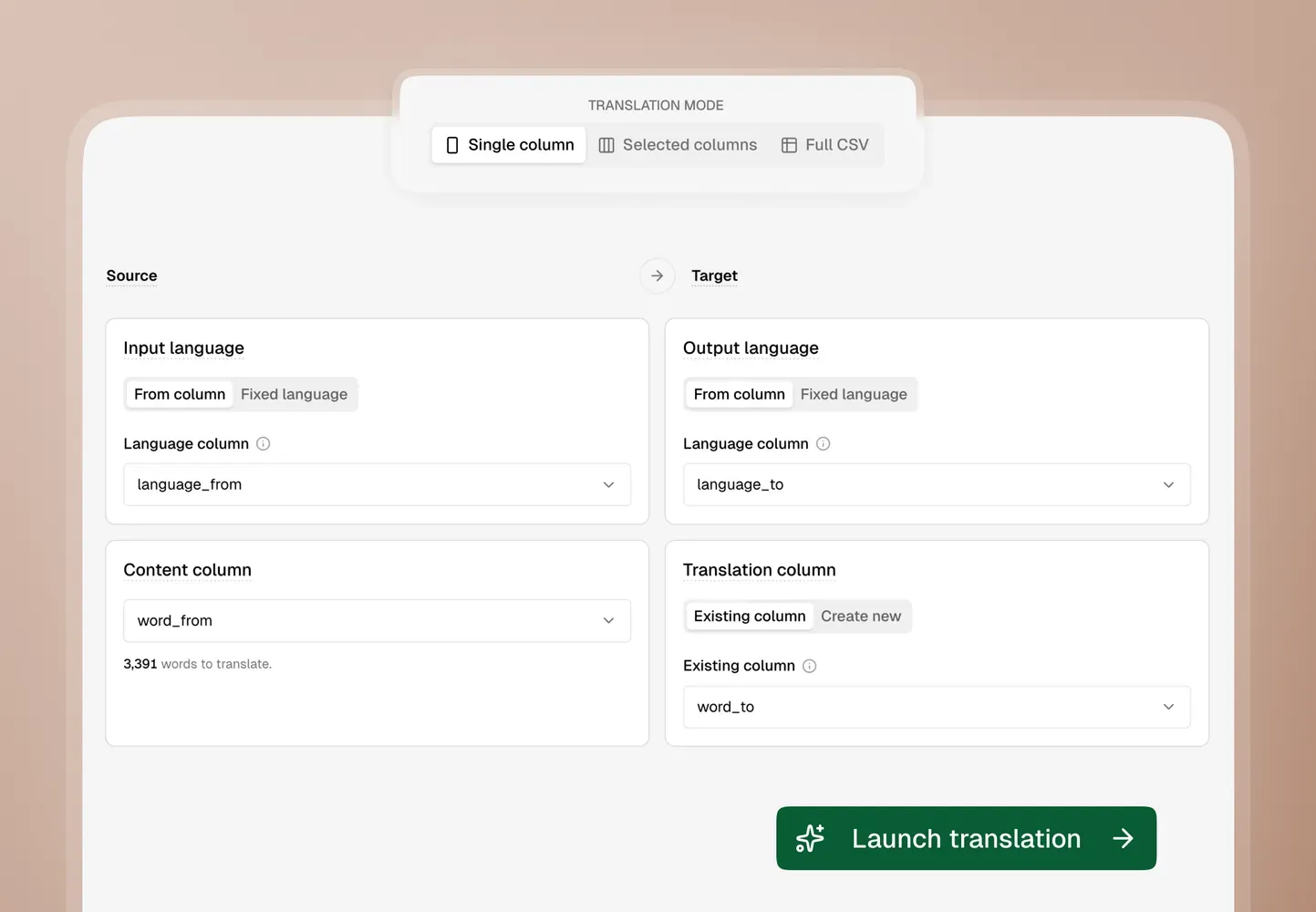
Este mapeamento explícito é o que separa um fluxo de trabalho de tradução estruturado da abordagem de “colar tudo no ChatGPT e esperar pelo melhor”. Está a indicar à IA exatamente onde estão os limites, e esses limites são bloqueados antes de uma única palavra ser processada.
Passo 3: Configure o idioma e o glossário
Após confirmar o mapeamento de colunas, defina o idioma de destino. O AI Glot suporta uma vasta gama de pares de idiomas, e o idioma de origem é geralmente detetado automaticamente a partir do conteúdo.
Este é também o momento certo para adicionar termos de glossário se tiver vocabulário específico da marca. Por exemplo:
- O nome da sua empresa nunca deve ser traduzido.
- Nomes técnicos de produtos como “FlowEngine” ou “DataSync Pro” devem permanecer em inglês.
- Termos da indústria podem ter traduções preferidas no seu mercado-alvo.
Se estiver a traduzir um blogue, pode adicionar entradas como:
| Termo de origem | Termo de destino (Português) | Notas |
|---|---|---|
| AI Glot | AI Glot | Nome da marca, nunca traduzir |
| no-code | no-code | Termo da indústria, manter em inglês |
| CMS | CMS | Abreviatura técnica |
| API | API | Termo universal |
Os glossários tornam-se cada vez mais valiosos à medida que a sua coleção cresce. Traduzir 10 artigos sem um glossário pode produzir resultados aceitáveis. Traduzir 300 artigos sem um produzirá inconsistências notáveis onde o mesmo termo é traduzido de forma diferente entre as publicações.
Passo 4: Reveja e lance a tradução
Antes de o AI Glot gastar quaisquer créditos, obtém uma pré-visualização completa do trabalho. Este ecrã de revisão mostra:
- O número total de palavras a ser traduzidas.
- O custo estimado em créditos.
- Quais as colunas incluídas e quais as excluídas.
- Uma amostra do conteúdo de origem.
Tire alguns segundos para rever isto. É muito melhor detetar um erro agora (como incluir acidentalmente a coluna Slug) do que descobri-lo após a tradução estar concluída.
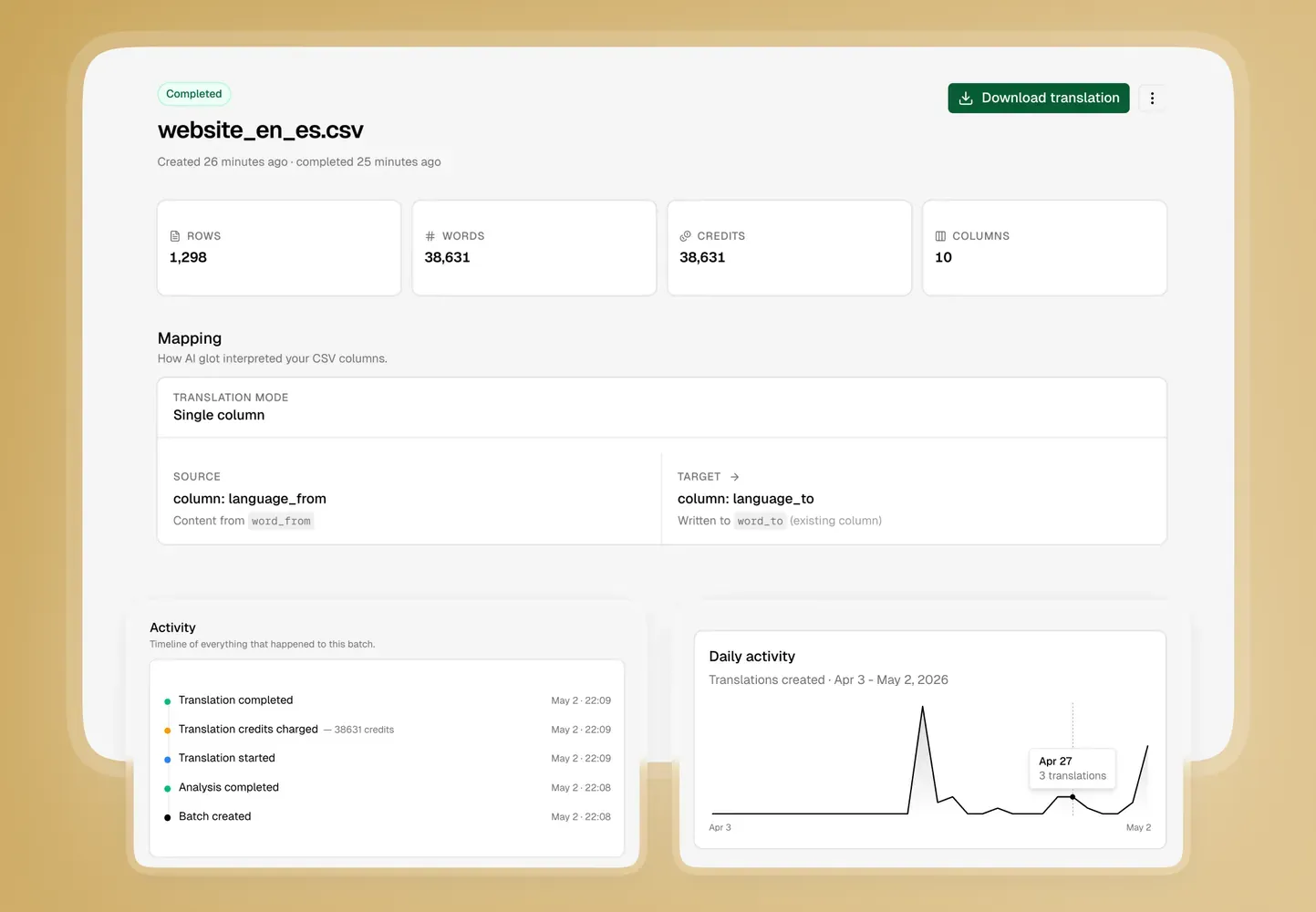
Assim que tudo parecer correto, clique em “Traduzir”. O AI Glot processa o conteúdo em segundo plano. Não precisa de manter o separador do navegador aberto. Para uma coleção de blogue de 200 itens, isto demora tipicamente alguns minutos.
Passo 5: Descarregue e reimporte para o Webflow
Quando a tradução estiver concluída, descarregue o CSV traduzido. Abra-o numa aplicação de folha de cálculo para fazer uma verificação rápida: garanta que o texto traduzido parece correto, os slugs estão inalterados e a contagem de linhas corresponde à original.
Para reimportar para o Webflow:
- Vá às definições da sua coleção do CMS.
- Clique em “Import CSV.”
- Carregue o ficheiro traduzido.
- O Webflow pedirá para mapear as colunas do CSV para os campos da sua coleção. Faça a correspondência e confirme.
Importante: O Webflow faz a correspondência dos itens pelo seu campo Slug durante a importação. Desde que tenha mantido os slugs inalterados (o que o modo Colunas Selecionadas garante), o conteúdo traduzido será aplicado aos itens corretos.
Se estiver a trabalhar com a funcionalidade de Localização nativa do Webflow, poderá precisar de importar o conteúdo traduzido para a variante de locale específica de cada item. Algumas equipas utilizam a API do Webflow para este passo quando lidam com coleções muito grandes.
Lidar com campos de texto rico
O campo Post Body do Webflow (ou qualquer campo de Texto Rico) é exportado como HTML no CSV. Isto é, na verdade, algo bom para fins de tradução, porque a IA consegue compreender a estrutura semântica do conteúdo, cabeçalhos, parágrafos, listas e links.
O AI Glot processa o conteúdo HTML preservando a marcação. Assim, um parágrafo como:
<p>Our <strong>new API</strong> supports <a href="/docs">full documentation</a>.</p>É traduzido para algo como:
<p>Notre <strong>nouvelle API</strong> prend en charge <a href="/docs">la documentation complète</a>.</p>Note que as tags HTML, os atributos href dos links e os elementos estruturais permanecem intactos. Apenas o conteúdo de texto visível muda. Isto significa que o conteúdo reimportado terá exatamente o mesmo aspeto que o original no Webflow Designer, apenas no idioma de destino.
E quanto ao conteúdo contínuo?
Este fluxo de trabalho de CSV é mais poderoso para a tradução inicial em massa, como pegar no seu arquivo existente de 200 publicações de blogue e disponibilizá-lo em português.
Para conteúdo contínuo (novas publicações semanais), tem duas opções práticas:
- Traduzir novas publicações nativamente no Editor do Webflow à medida que são publicadas. Se forem 1-2 publicações por semana, o fluxo de trabalho manual é gerível.
- Agrupar novas publicações mensalmente exportando a coleção, filtrando os itens não traduzidos, processando-os no AI Glot e reimportando.
A maioria das equipas descobre que uma abordagem híbrida funciona melhor: localização nativa para necessidades editoriais em tempo real e execuções periódicas de lotes de CSV para tudo o resto.
O ponto principal
Traduzir uma coleção de CMS do Webflow não tem de significar semanas de copiar e colar manualmente no Editor. O caminho de exportação de CSV oferece um fluxo de trabalho controlado e repetível que lida com centenas de itens no tempo que levaria a traduzir dez manualmente.
A chave é utilizar o modo Colunas Selecionadas para proteger os seus dados estruturais enquanto permite que a IA trate do conteúdo. Combinado com um glossário para consistência da marca, este fluxo de trabalho transforma a localização do Webflow de um gargalo numa operação de rotina.
Pronto para traduzir a sua primeira coleção Webflow? Comece com o nível gratuito do AI Glot e execute um lote de teste na sua coleção mais pequena para ver o fluxo de trabalho em ação.