
Die Airtable-Lokalisierung funktioniert am besten, wenn Sie eine bereinigte Übersetzungsansicht exportieren, anstatt die gesamte Base zu übersetzen.
Airtable wird oft als schlankes CMS, Produktdatenbank, Content-Kalender oder interne Wissensdatenbank genutzt. Das macht es zu einer starken, aber auch riskanten Quelle für die Lokalisierung.
Ihre Base kann verknüpfte Datensätze, Formeln, Rollups, Anhänge, Status, Verantwortliche, Daten und Automatisierungsfelder enthalten. Wenn diese Felder übersetzt oder geändert werden, kommen die übersetzten Inhalte zwar sauber zurück, aber die Datenbankbeziehungen können im Hintergrund kaputtgehen.
Ziel ist es, die Felder zu isolieren, die eine sprachliche Bearbeitung erfordern, und alles zu schützen, was Airtable für die Struktur nutzt.
Schritt 1: Erstellen Sie eine Export-Ansicht für die Übersetzung
Exportieren Sie nicht Ihre Hauptansicht.
Erstellen Sie eine dedizierte Grid-Ansicht mit einem Namen wie Export für Übersetzung. Behalten Sie in dieser Ansicht nur die Felder bei, die für den Lokalisierungs-Workflow benötigt werden.
Einschließen:
- Eine stabile Kennung, wie das Primärfeld oder die Record-ID.
- Quellsprachige Textfelder, z. B.
Title EN,Body ENoderSEO Description EN. - Zielsprachige Felder, wie
Title FRoderBody DE, falls Sie Übersetzungen bereits in Airtable speichern. - Kontextfelder, die bei der Überprüfung helfen, sofern sie nicht übersetzt werden sollen.
Ausblenden:
- Verknüpfte Datensätze (Linked Records).
- Formelfelder.
- Rollups und Lookups.
- Anhänge.
- Statusfelder.
- Felder für Eigentümer oder Zuständige.
- Felder zur Steuerung von Automatisierungen.
Dies hält den Export kompakt und verringert das Risiko versehentlicher Datenbankfehler.
Schritt 2: Laden Sie die Ansicht als CSV herunter
Wählen Sie im Menü der Ansicht die Option zum Herunterladen als CSV.
Bevor Sie mit der Übersetzung beginnen, öffnen Sie die Datei einmal und prüfen Sie die Kopfzeilen. Sie benötigen ein sauberes Mapping wie:
record_idtitle_enbody_enseo_description_entitle_frbody_frseo_description_fr
Diese Struktur ist ideal für einen spaltenbasierten Übersetzungs-Workflow.
Schritt 3: Übersetzen Sie nur die Textfelder
Laden Sie die CSV-Datei bei AI Glot hoch und verwenden Sie den Modus Ausgewählte Spalten.
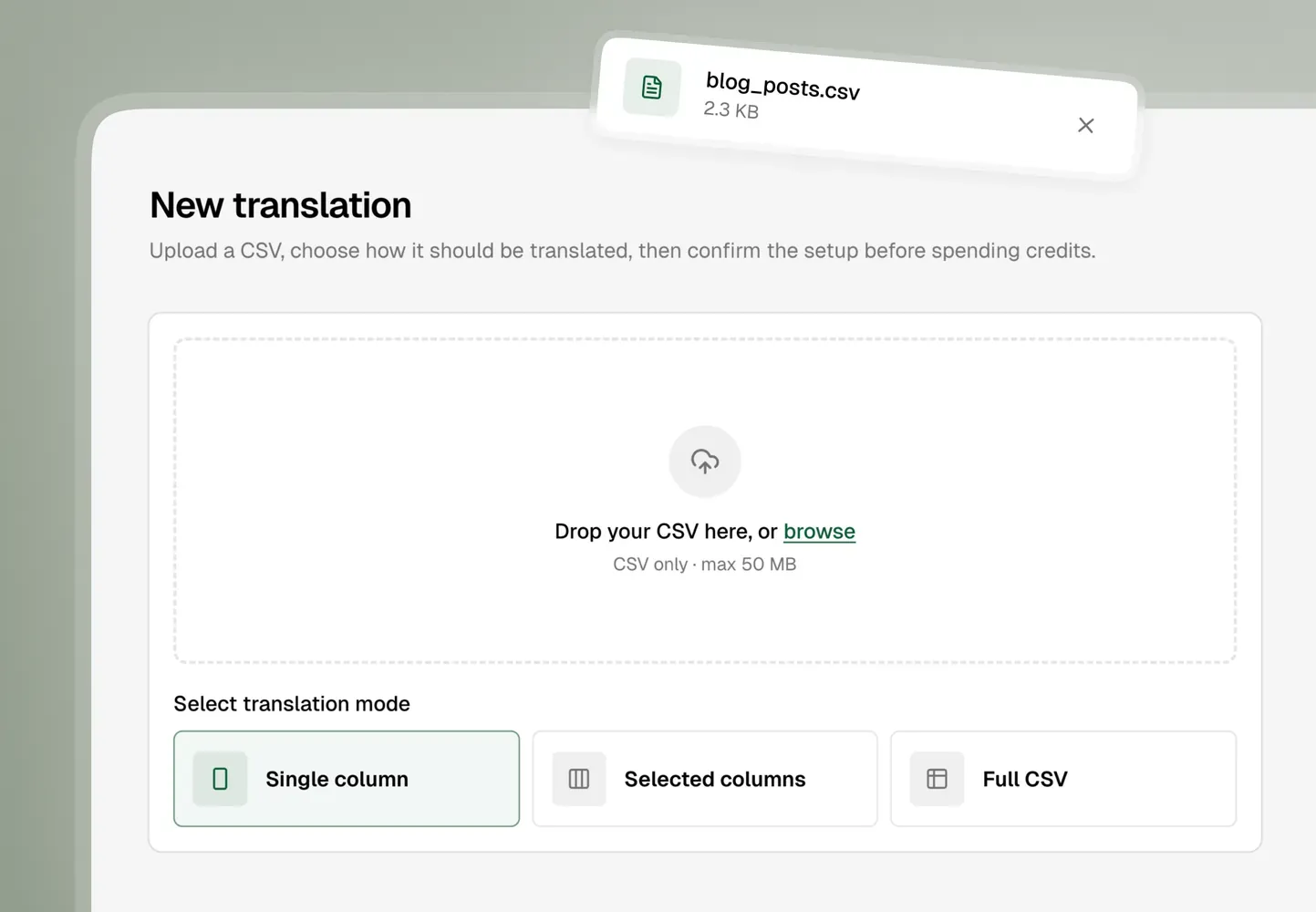
Markieren Sie die stabile Kennung als zu überspringen. Übersetzen Sie nur die Quelltextfelder und leiten Sie die Ausgabe in die Zielspalten, falls Ihr Workflow mit Spaltenpaaren arbeitet.
Zum Beispiel:
record_id: Überspringentitle_en: Übersetzenbody_en: Übersetzenseo_description_en: Übersetzentitle_fr: Zielbody_fr: Zielseo_description_fr: Ziel
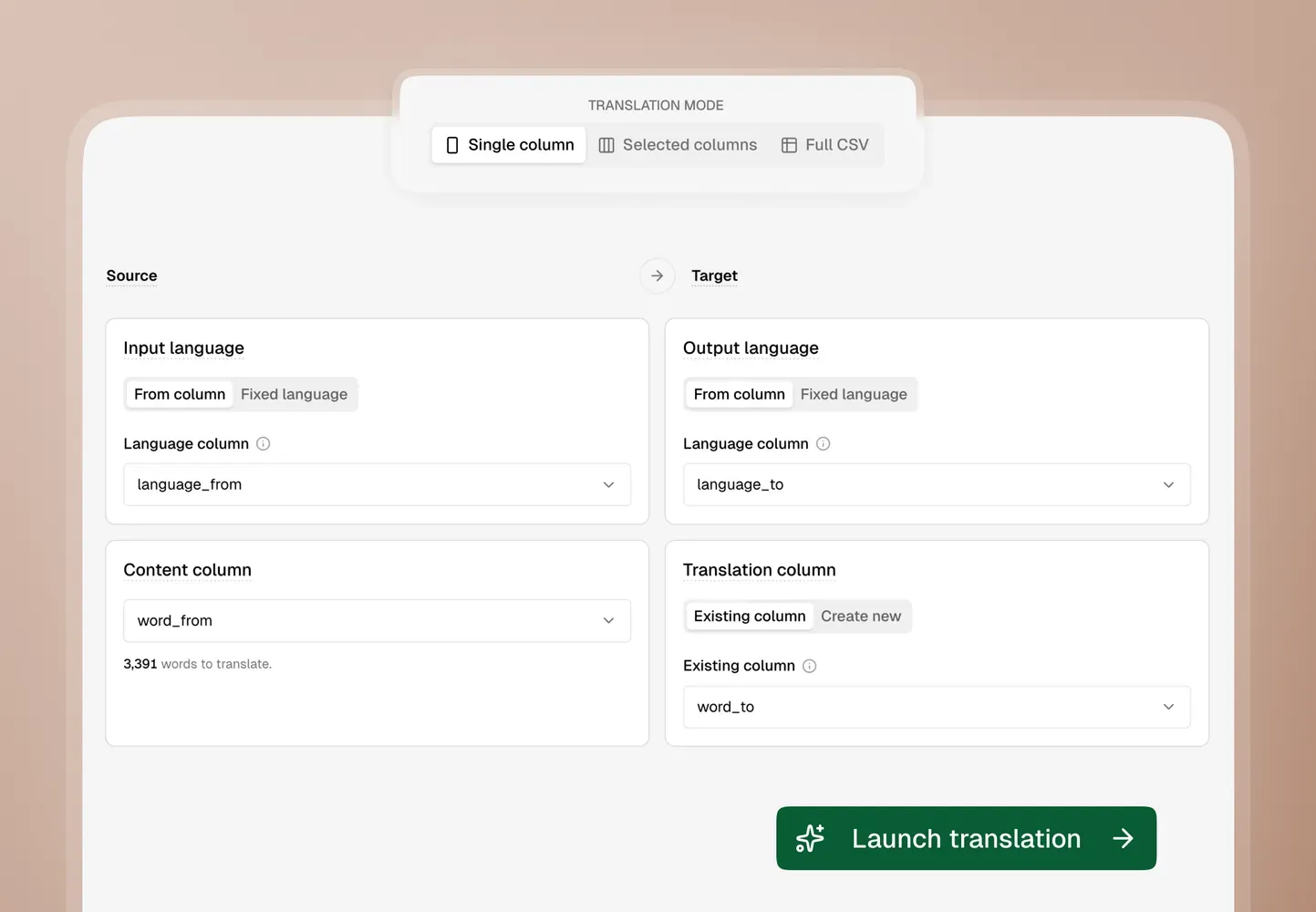
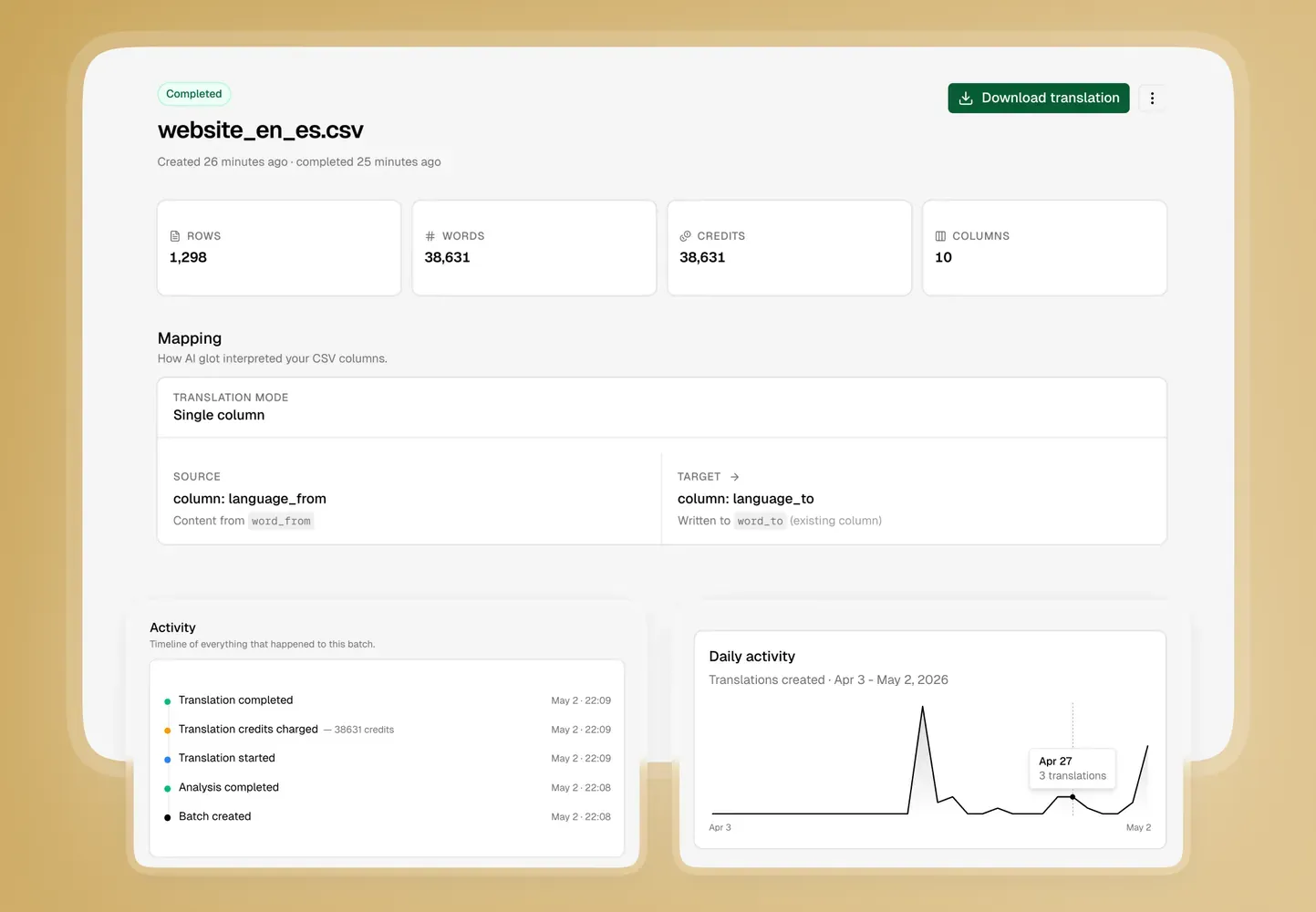
Falls Ihr Export nur Quellspalten enthält, können Sie diese dennoch übersetzen und die übersetzten Ergebnisse beim Import wieder den richtigen Airtable-Feldern zuordnen.
Schritt 4: Nutzen Sie ein Glossar für Produkt- und UI-Begriffe
Airtable-Bases enthalten oft wiederkehrende Geschäftssprache: Tarifnamen, Feature-Bezeichnungen, Produktkategorien, Kampagnen-Labels, Support-Begriffe oder UI-Texte.
Legen Sie vor der Übersetzung Glossar-Regeln fest, damit sich wiederholende Begriffe konsistent bleiben.
Zum Beispiel:
- Behalten Sie Ihren Markennamen unverändert bei.
- Belassen Sie Produktnamen im Original, wenn diese nicht lokalisiert werden.
- Standardisieren Sie Begriffe wie „Workspace“, „Checkout“, „Dashboard“ oder „Subscription“.
- Schützen Sie interne Bezeichnungen, die niemals übersetzt erscheinen dürfen.
Dies ist besonders nützlich, wenn Airtable mehrere Oberflächen speist, wie etwa Website-Texte, E-Mails, Help-Center-Inhalte und Produktseiten.
Schritt 5: Übersetzte Werte zurück nach Airtable importieren
Sobald die übersetzte CSV bereit ist, kehren Sie zu Airtable zurück und öffnen die CSV import extension. Erstellen Sie vor dem Import einen Base-Snapshot, damit Sie die ursprünglichen Daten wiederherstellen können, falls das Mapping fehlerhaft ist.
Wählen Sie dieselbe Tabelle aus, aktivieren Sie Merge with existing records und gleichen Sie die Daten über den stabilen Identifikator ab, den Sie beim Export beibehalten haben. Dies ist in der Regel das Primärfeld oder ein Record-ID-Feld. Die Erweiterung von Airtable akzeptiert derzeit CSV-Dateien bis zu 5 MB und 25.000 Zeilen; teilen Sie größere Exporte daher vor dem Import auf.
Ordnen Sie dann die übersetzten Spalten den Feldern der Zielsprache zu.
Prüfen Sie vor der Bestätigung:
- Das Abgleichsfeld (Matching Field) ist korrekt.
- Quellsprachliche Felder werden nicht versehentlich überschrieben.
- Zielsprachliche Felder erhalten die übersetzten Werte.
- Verknüpfte Datensätze und Formelfelder sind nicht Teil des Import-Mappings.
Dadurch bleibt die Struktur der Base intakt, während die Sprachfelder aktualisiert werden.
Der sicherste Workflow zur Airtable-Lokalisierung
Die Übersetzung von Airtable-Inhalten ist nicht schwer, erfordert jedoch Disziplin.
Erstellen Sie eine dedizierte Export-Ansicht, bewahren Sie einen stabilen Identifikator, übersetzen Sie nur Freitextfelder und importieren Sie die lokalisierten Werte zurück in die Spalten der Zielsprache.
Bereit, einen Airtable-Export zu lokalisieren? Testen Sie AI Glot und übersetzen Sie Ihre CSV mit ausgewählten Spalten, Glossar-Regeln und struktursicherer Ausgabe.