
La traduction avec Airtable fonctionne mieux lorsque vous exportez une vue dédiée et propre plutôt que de traduire l’intégralité de la base.
Airtable est souvent utilisé comme un CMS léger, une base de données produit, un calendrier éditorial ou une base de connaissances interne. Cela en fait une excellente source pour la traduction, mais aussi une source à risque.
Votre base peut contenir des enregistrements liés, des formules, des rollups, des pièces jointes, des statuts, des propriétaires, des dates et des champs d’automatisation. Si ces champs sont traduits ou modifiés, le contenu traduit peut paraître correct alors que les relations de la base de données sont discrètement rompues.
L’objectif est d’isoler les champs qui nécessitent un travail linguistique et de protéger tout ce qu’Airtable utilise pour sa structure.
Étape 1 : Créer une vue d’exportation pour la traduction
N’exportez pas votre vue de travail principale.
Créez une vue Grid dédiée nommée par exemple Export pour traduction. Dans cette vue, ne conservez que les champs nécessaires au flux de traduction.
À inclure :
- Un identifiant stable, tel que le champ principal ou l’ID d’enregistrement.
- Les champs de texte en langue source, comme
Title EN,Body ENouSEO Description EN. - Les champs en langue cible, comme
Title FRouBody DE, si vous stockez déjà les traductions dans Airtable. - Tout champ de contexte utile à la révision, à condition qu’il ne doive pas être traduit.
À masquer :
- Les enregistrements liés (Linked records).
- Les champs de formule.
- Les rollups et lookups.
- Les pièces jointes.
- Les champs de statut.
- Les champs de propriétaire ou de responsable.
- Les champs de contrôle d’automatisation.
Cela permet de limiter la taille de l’export et de réduire les risques de dommages accidentels à la base de données.
Étape 2 : Télécharger la vue au format CSV
Depuis le menu de la vue, téléchargez la vue en tant que CSV.
Avant de traduire, ouvrez le fichier une fois et vérifiez les en-têtes. Vous devez obtenir un mapping propre tel que :
record_idtitle_enbody_enseo_description_entitle_frbody_frseo_description_fr
Ce type de structure est idéal pour un flux de traduction qui tient compte des colonnes.
Étape 3 : Traduire uniquement les champs de texte
Téléchargez le CSV sur AI Glot et utilisez le mode Colonnes Sélectionnées.
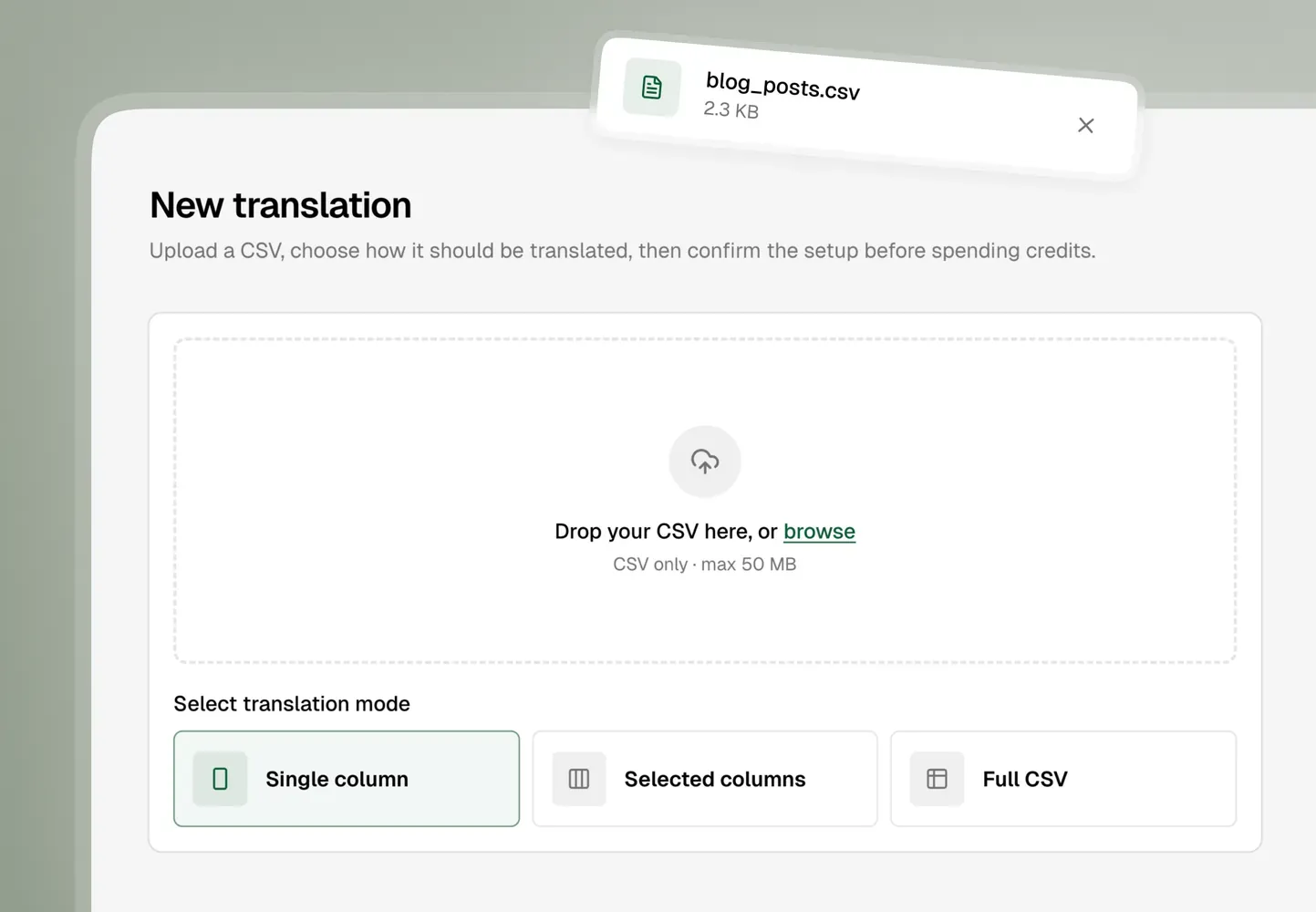
Configurez l’identifiant stable sur “Ignorer”. Traduisez uniquement les champs de texte source et envoyez le résultat dans les colonnes de langue cible si votre flux utilise des colonnes jumelées.
Par exemple :
record_id: Ignorertitle_en: Traduirebody_en: Traduireseo_description_en: Traduiretitle_fr: Ciblebody_fr: Cibleseo_description_fr: Cible
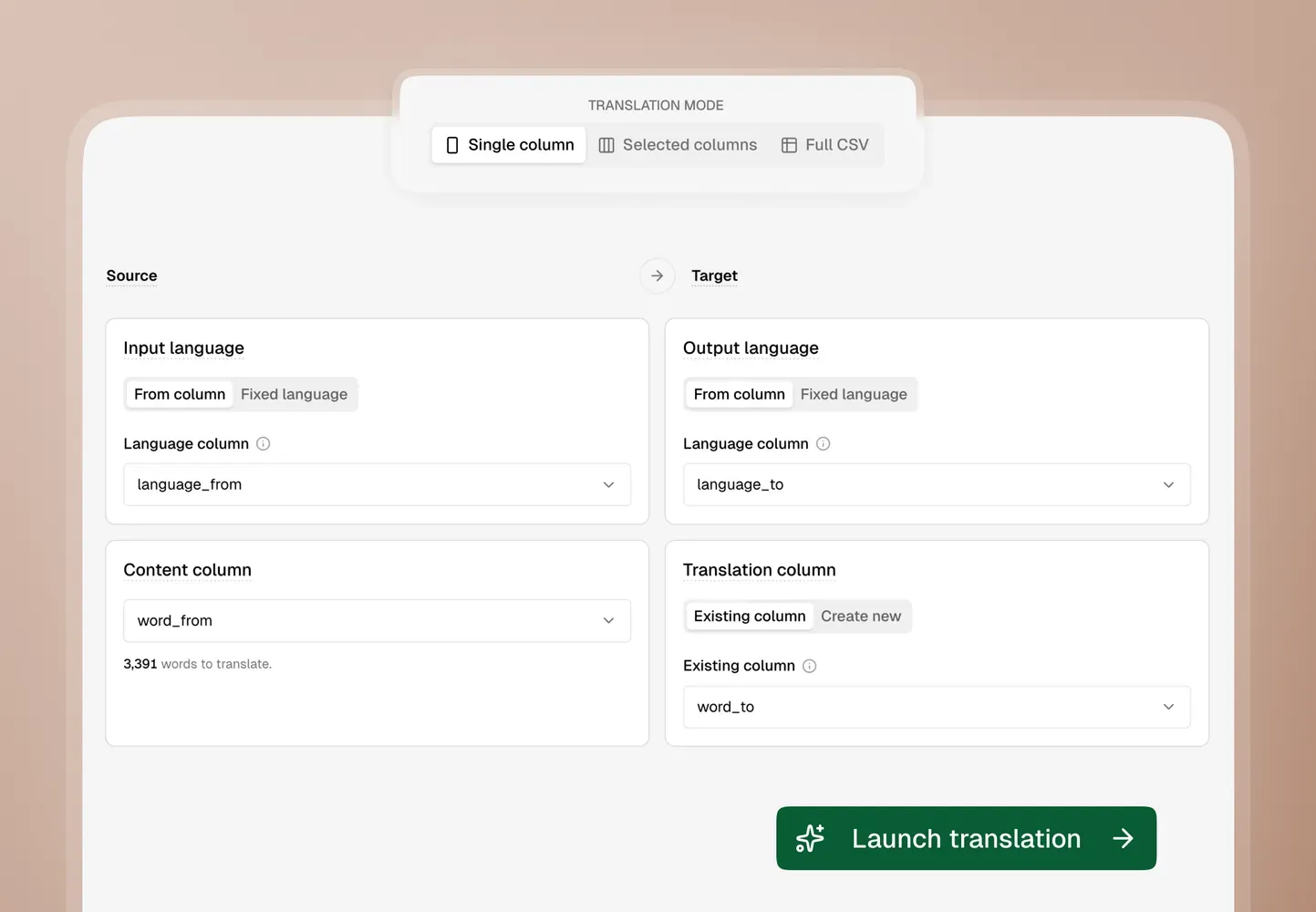
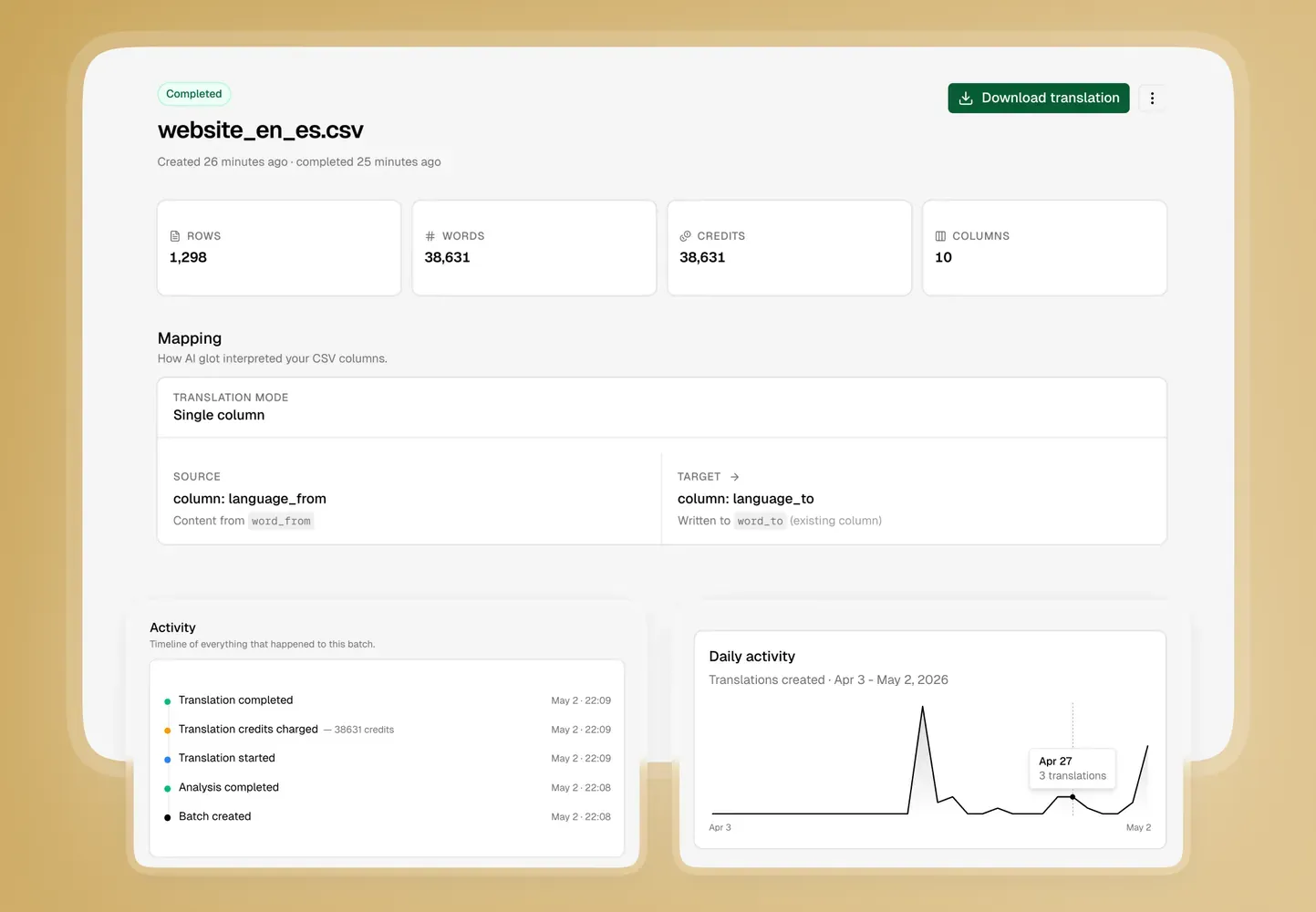
Si votre export ne contient que des colonnes sources, vous pouvez tout de même les traduire, puis mapper le résultat traduit vers les bons champs Airtable lors de l’importation.
Étape 4 : Utiliser un glossaire pour les termes produit et d’interface
Les bases Airtable contiennent souvent un vocabulaire métier récurrent : noms de forfaits, noms de fonctionnalités, catégories de produits, labels de campagnes, termes de support ou micro-copie de l’interface utilisateur.
Configurez des règles de glossaire avant la traduction pour que les termes récurrents restent cohérents.
Par exemple :
- Ne modifiez pas le nom de votre marque.
- Laissez les noms de produits inchangés s’ils ne sont pas localisés.
- Harmonisez les termes tels que « espace de travail », « checkout », « tableau de bord » ou « abonnement ».
- Protégez les noms internes qui ne doivent jamais être traduits.
C’est particulièrement utile lorsqu’Airtable alimente différents supports, tels que le contenu d’un site web, des e-mails, les articles d’un centre d’aide et les pages produits.
Étape 5 : Importer les valeurs traduites dans Airtable
Une fois le CSV traduit prêt, retournez dans Airtable et ouvrez l’extension d’importation CSV. Avant d’importer, créez un instantané (snapshot) de votre base afin de pouvoir restaurer les données d’origine en cas d’erreur de correspondance.
Sélectionnez la même table, activez l’option Fusionner avec les enregistrements existants et faites correspondre l’identifiant stable que vous avez conservé lors de l’exportation. Il s’agit généralement du champ principal ou d’un champ ID d’enregistrement. L’extension d’Airtable accepte actuellement des fichiers CSV allant jusqu’à 5 Mo et 25 000 lignes ; divisez donc les exports plus volumineux avant de les importer.
Mappez ensuite les colonnes traduites vers les champs de la langue cible.
Avant de confirmer, vérifiez les points suivants :
- Le champ de correspondance est correct.
- Les champs de la langue source ne sont pas écrasés accidentellement.
- Les champs de la langue cible reçoivent bien les valeurs traduites.
- Les enregistrements liés et les champs de formule ne font pas partie du mappage d’importation.
Cela permet de garder la structure de la base intacte tout en mettant à jour les champs linguistiques.
Le flux de travail le plus sûr pour la traduction Airtable
La traduction sur Airtable n’est pas difficile, mais elle exige de la discipline.
Créez une vue d’exportation dédiée, préservez un identifiant stable, traduisez uniquement les champs de texte libre et réimportez les valeurs localisées dans les colonnes de la langue cible.
Prêt à localiser un export Airtable ? Essayez AI Glot et traduisez votre CSV avec sélection de colonnes, règles de glossaire et un résultat respectant la structure de vos données.