
La localización en Airtable funciona mejor si se exporta una vista de traducción limpia en lugar de traducir toda la base.
Airtable se utiliza a menudo como un CMS ligero, base de datos de productos, calendario de contenidos o base de conocimientos interna. Eso lo convierte en una fuente potente para la localización, pero también arriesgada.
Su base puede contener registros vinculados, fórmulas, resúmenes (rollups), archivos adjuntos, estados, propietarios, fechas y campos de automatización. Si esos campos se traducen o modifican, el contenido traducido puede volver impecable mientras las relaciones de la base de datos se rompen silenciosamente.
El objetivo es aislar los campos que requieren traducción y proteger todo lo que Airtable utiliza para su estructura.
Paso 1: Crear una vista de exportación para traducción
No exporte su vista de trabajo principal.
Cree una vista de cuadrícula (Grid view) dedicada llamada algo así como Exportación para traducción. En esa vista, mantenga solo los campos necesarios para el flujo de trabajo de localización.
Incluya:
- Un identificador estable, como el campo principal o el ID de registro.
- Campos de texto en el idioma de origen, como
Title EN,Body ENoSEO Description EN. - Campos en el idioma de destino, como
Title FRoBody DE, si ya almacena traducciones en Airtable. - Cualquier campo de contexto que ayude a la revisión, siempre que no deba traducirse.
Oculte:
- Registros vinculados.
- Campos de fórmula.
- Rollups y campos de búsqueda (lookups).
- Archivos adjuntos.
- Campos de estado.
- Campos de propietario o asignatario.
- Campos de control de automatización.
Esto garantiza que la exportación sea ligera y reduce la posibilidad de daños accidentales en la base de datos.
Paso 2: Descargar la vista como CSV
Desde el menú de la vista, descargue la vista como un archivo CSV.
Antes de traducir, abra el archivo una vez y compruebe los encabezados. Se busca un mapeo limpio como este:
record_idtitle_enbody_enseo_description_entitle_frbody_frseo_description_fr
Este tipo de estructura es ideal para un flujo de trabajo de traducción que reconozca columnas.
Paso 3: Traducir solo los campos de texto
Suba el CSV a AI Glot y utilice el modo Selected Columns.
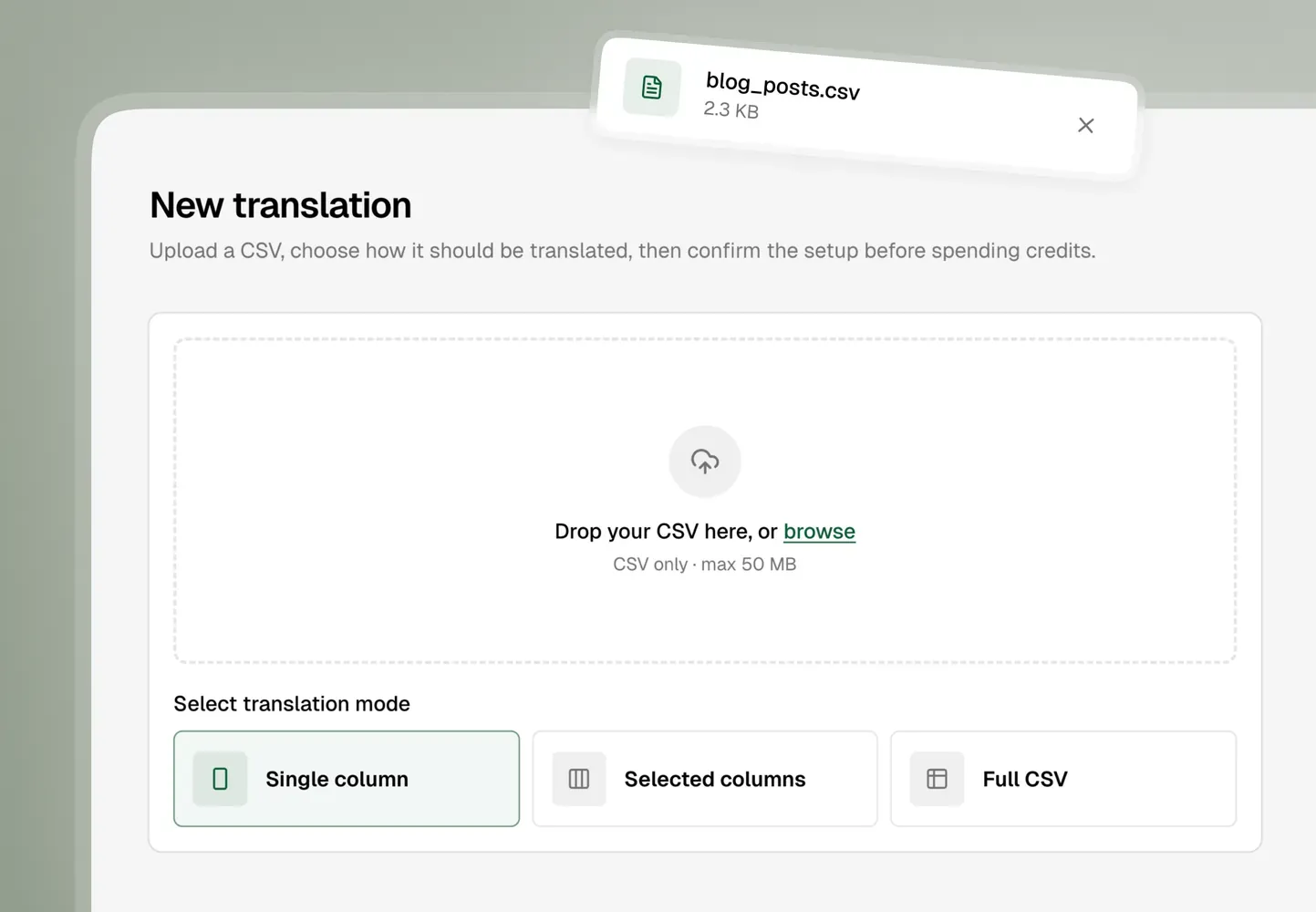
Configure el identificador estable como omitido (skipped). Traduzca solo los campos de texto de origen y envíe el resultado a las columnas del idioma de destino si su flujo utiliza columnas emparejadas.
Por ejemplo:
record_id: Skiptitle_en: Translatebody_en: Translateseo_description_en: Translatetitle_fr: Targetbody_fr: Targetseo_description_fr: Target
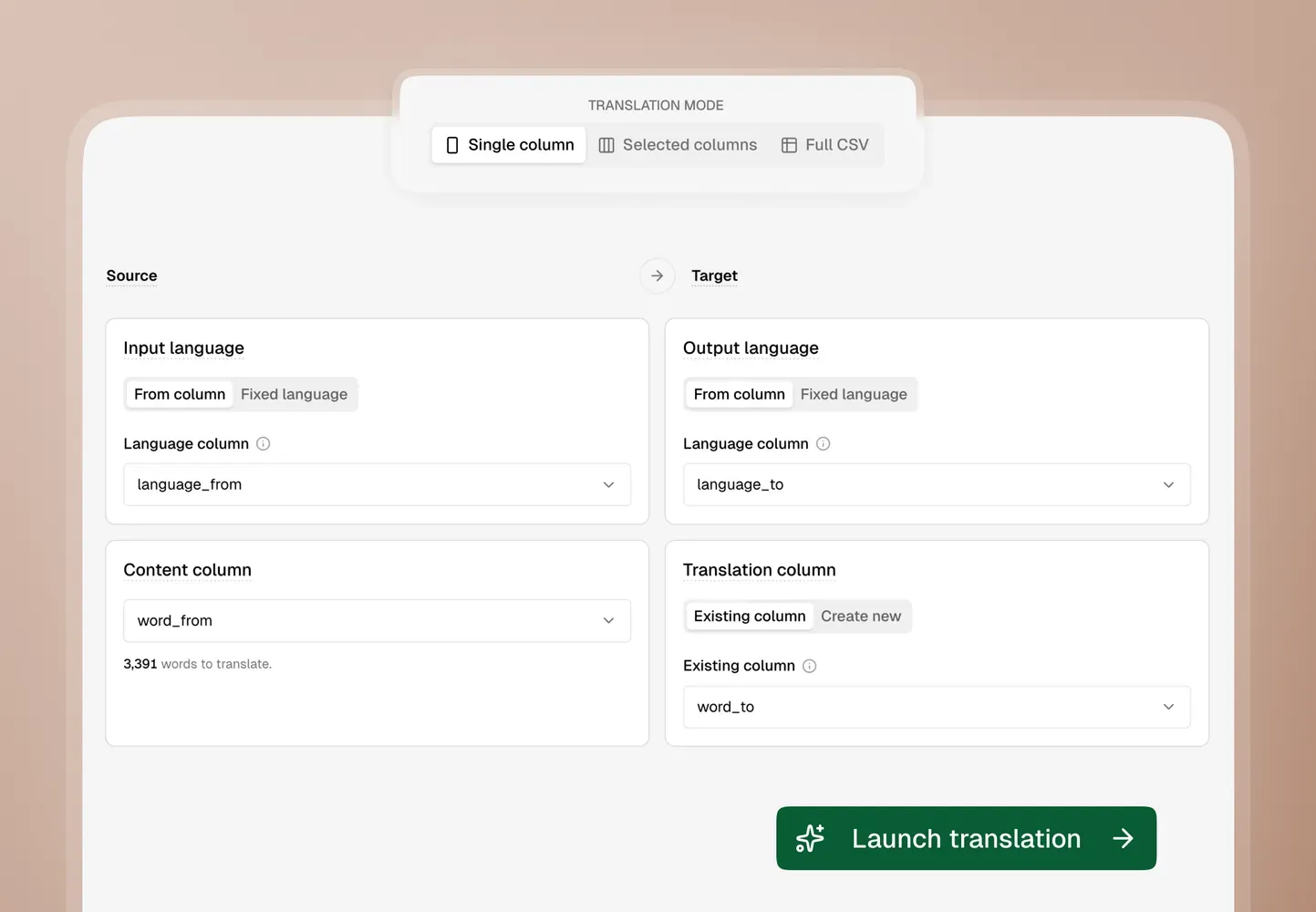
Si su exportación solo contiene columnas de origen, puede traducirlas igualmente y luego mapear el resultado traducido en los campos correctos de Airtable durante la importación.
Paso 4: Utilizar un glosario para términos de producto e interfaz
Las bases de Airtable suelen contener un lenguaje corporativo recurrente: nombres de planes, nombres de funciones, categorías de productos, etiquetas de campañas, términos de soporte o textos de la interfaz de usuario.
Configure reglas de glosario antes de la traducción para que los términos recurrentes se mantengan uniformes.
Por ejemplo:
- Mantenga el nombre de su marca sin cambios.
- Mantenga los nombres de los productos sin cambios si no están localizados.
- Estandarice términos como “espacio de trabajo”, “pago”, “panel de control” o “suscripción”.
- Proteja los nombres internos que nunca deban aparecer traducidos.
Esto es especialmente útil cuando Airtable alimenta múltiples superficies, como textos de sitios web, correos electrónicos, contenido del centro de ayuda y páginas de productos.
Paso 5: Importar los valores traducidos de nuevo a Airtable
Cuando el CSV traducido esté listo, vuelva a Airtable y abra la extensión de importación de CSV. Antes de importar, realice una instantánea (snapshot) de la base para poder restaurar los datos originales si el mapeo es incorrecto.
Seleccione la misma tabla, active Combinar con registros existentes y haga la coincidencia basándose en el identificador estable que haya conservado en la exportación. Normalmente se trata del campo principal o de un campo de ID de registro. Actualmente, la extensión de Airtable acepta archivos CSV de hasta 5 MB y 25.000 filas, así que divida las exportaciones de mayor tamaño antes de importarlas.
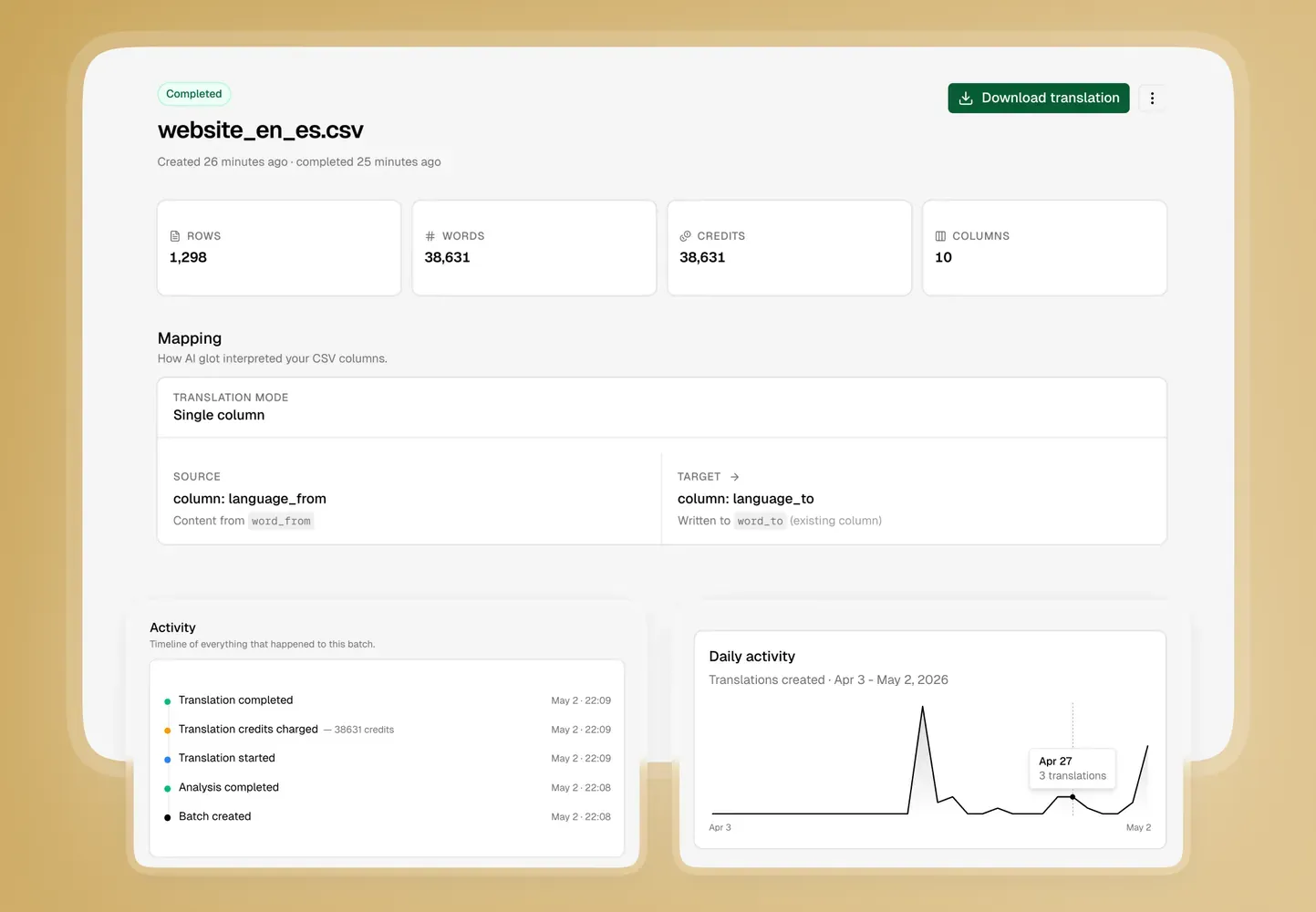
A continuación, mapee las columnas traducidas a los campos del idioma de destino.
Antes de confirmar, compruebe que:
- El campo de coincidencia es correcto.
- Los campos del idioma de origen no se sobrescriben accidentalmente.
- Los campos del idioma de destino reciben los valores traducidos.
- Los registros vinculados y los campos de fórmula no forman parte del mapeo de importación.
De este modo, la estructura de la base se mantiene intacta mientras se actualizan los campos de idioma.
El flujo de trabajo de localización más seguro en Airtable
Traducir Airtable no es difícil, pero requiere disciplina.
Cree una vista de exportación dedicada, preserve un identificador estable, traduzca solo los campos de texto libre e importe los valores localizados de nuevo en las columnas del idioma de destino.
¿Todo listo para localizar una exportación de Airtable? Pruebe AI Glot y traduzca su CSV con columnas seleccionadas, reglas de glosario y un resultado que preserva la estructura.