
A localização do Airtable funciona melhor quando você exporta uma visualização de tradução limpa em vez de traduzir a base inteira.
O Airtable é frequentemente usado como um CMS leve, banco de dados de produtos, calendário de conteúdo ou base de conhecimento interna. Isso o torna uma excelente fonte para localização, mas também arriscada.
Sua base pode conter registros vinculados, fórmulas, rollups, anexos, status, proprietários, datas e campos de automação. Se esses campos forem traduzidos ou alterados, o conteúdo traduzido pode retornar correto enquanto os relacionamentos do banco de dados quebram silenciosamente.
O objetivo é isolar os campos que precisam de tradução e proteger tudo o que o Airtable usa para estrutura.
Passo 1: Crie uma visualização de exportação para tradução
Não exporte sua visualização principal de trabalho.
Crie uma visualização de Grade (Grid view) dedicada chamada algo como Exportação para tradução. Nessa visualização, mantenha apenas os campos necessários para o fluxo de localização.
Inclua:
- Um identificador estável, como o campo primário ou ID do registro.
- Campos de texto no idioma de origem, como
Title EN,Body ENouSEO Description EN. - Campos no idioma de destino, como
Title FRouBody DE, se você já armazena traduções no Airtable. - Qualquer campo de contexto que ajude na revisão, desde que não deva ser traduzido.
Oculte:
- Registros vinculados.
- Campos de fórmula.
- Rollups e lookups.
- Anexos.
- Campos de status.
- Campos de proprietário ou responsável.
- Campos de controle de automação.
Isso mantém a exportação pequena e reduz a chance de danos acidentais ao banco de dados.
Passo 2: Baixe a visualização como CSV
No menu da visualização, baixe a visualização como um CSV.
Antes de traduzir, abra o arquivo uma vez e verifique os cabeçalhos. Você precisará de um mapeamento limpo como:
record_idtitle_enbody_enseo_description_entitle_frbody_frseo_description_fr
Esse tipo de estrutura é ideal para um fluxo de trabalho de tradução que reconhece colunas.
Passo 3: Traduza apenas os campos de texto
Envie o CSV para o AI Glot e use o modo Selected Columns (Colunas Selecionadas).
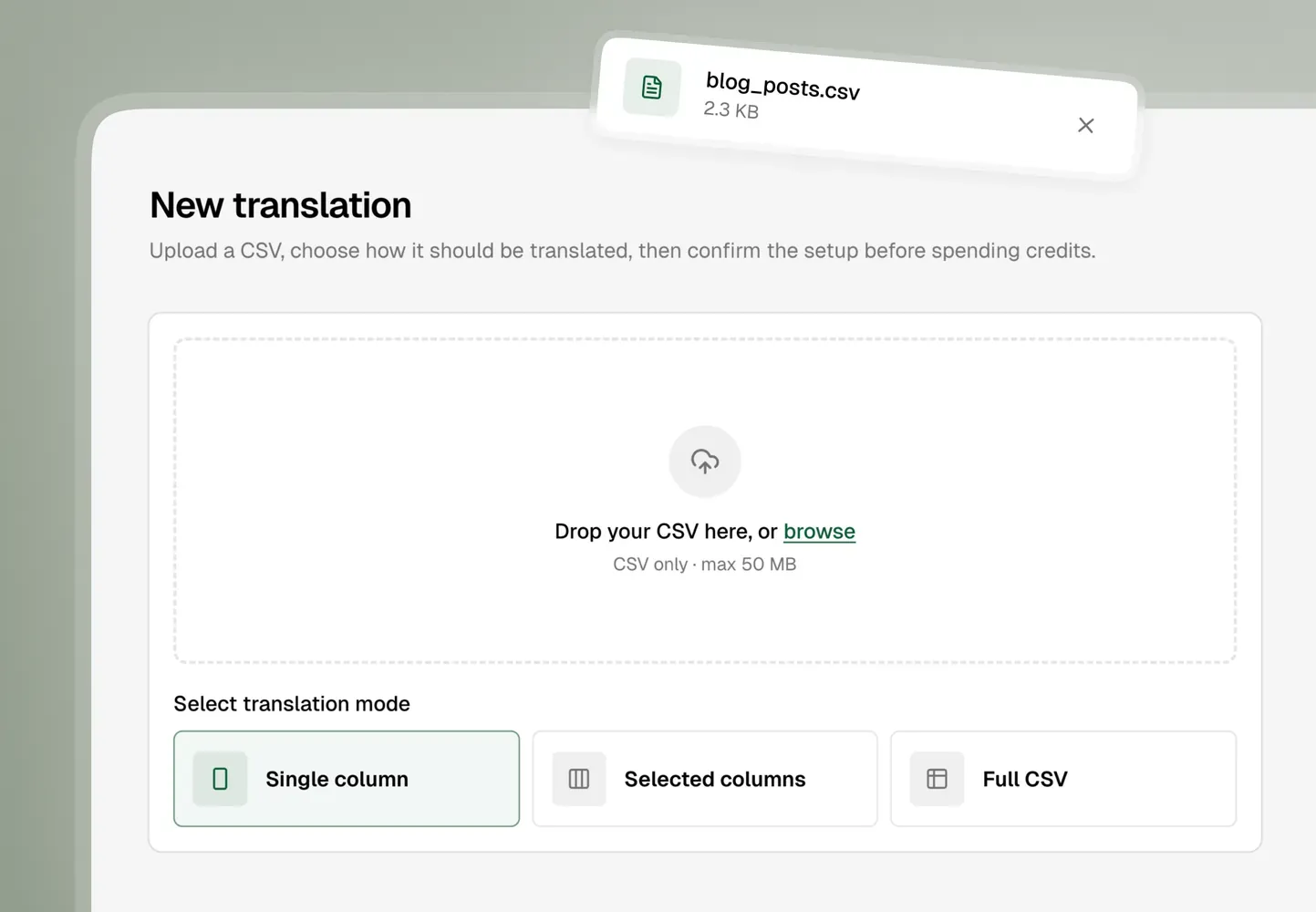
Mapeie o identificador estável como “ignorado”. Traduza apenas os campos de texto de origem e direcione a saída para as colunas do idioma de destino, caso seu fluxo use colunas pareadas.
Por exemplo:
record_id: Ignorartitle_en: Traduzirbody_en: Traduzirseo_description_en: Traduzirtitle_fr: Destinobody_fr: Destinoseo_description_fr: Destino
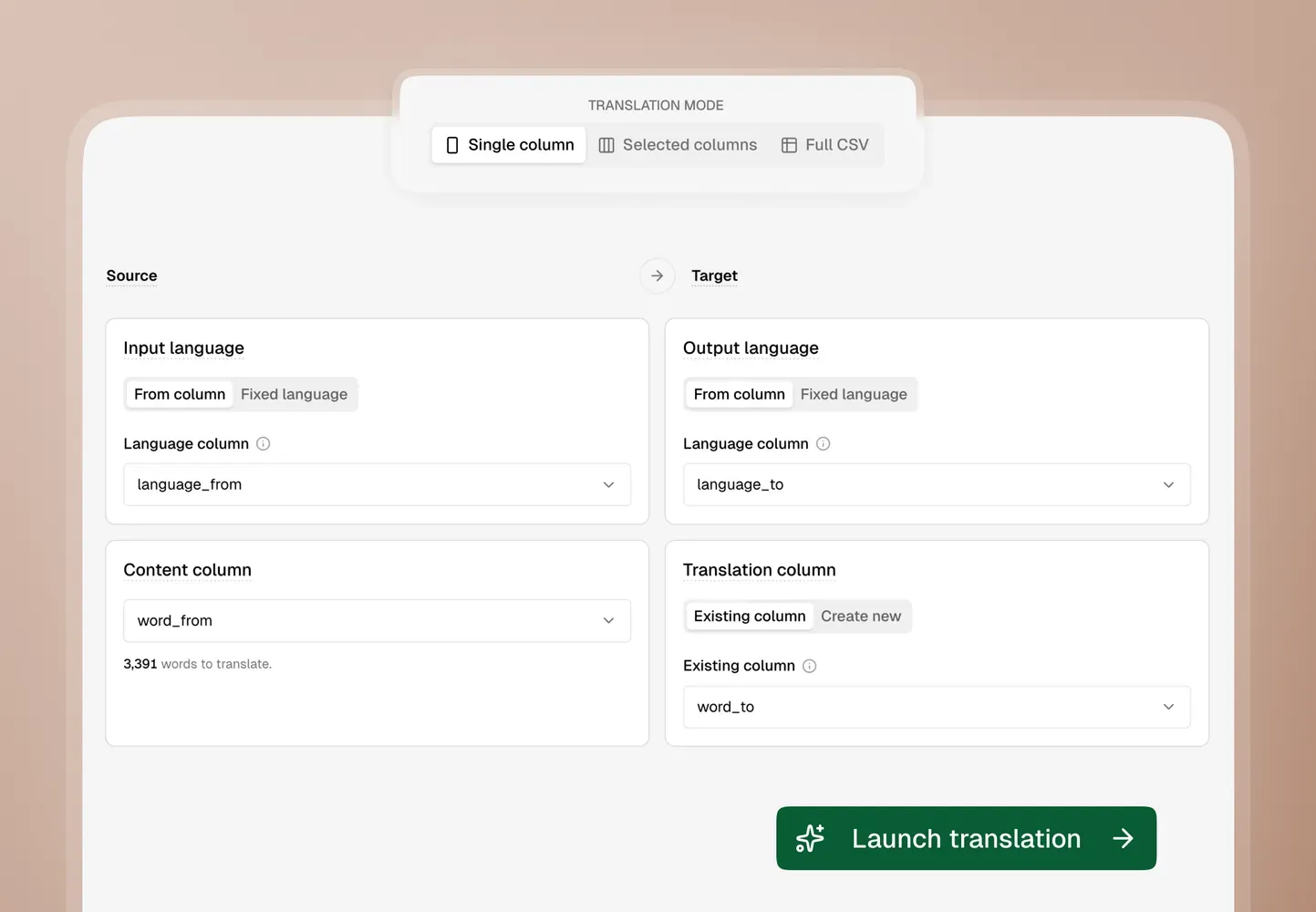
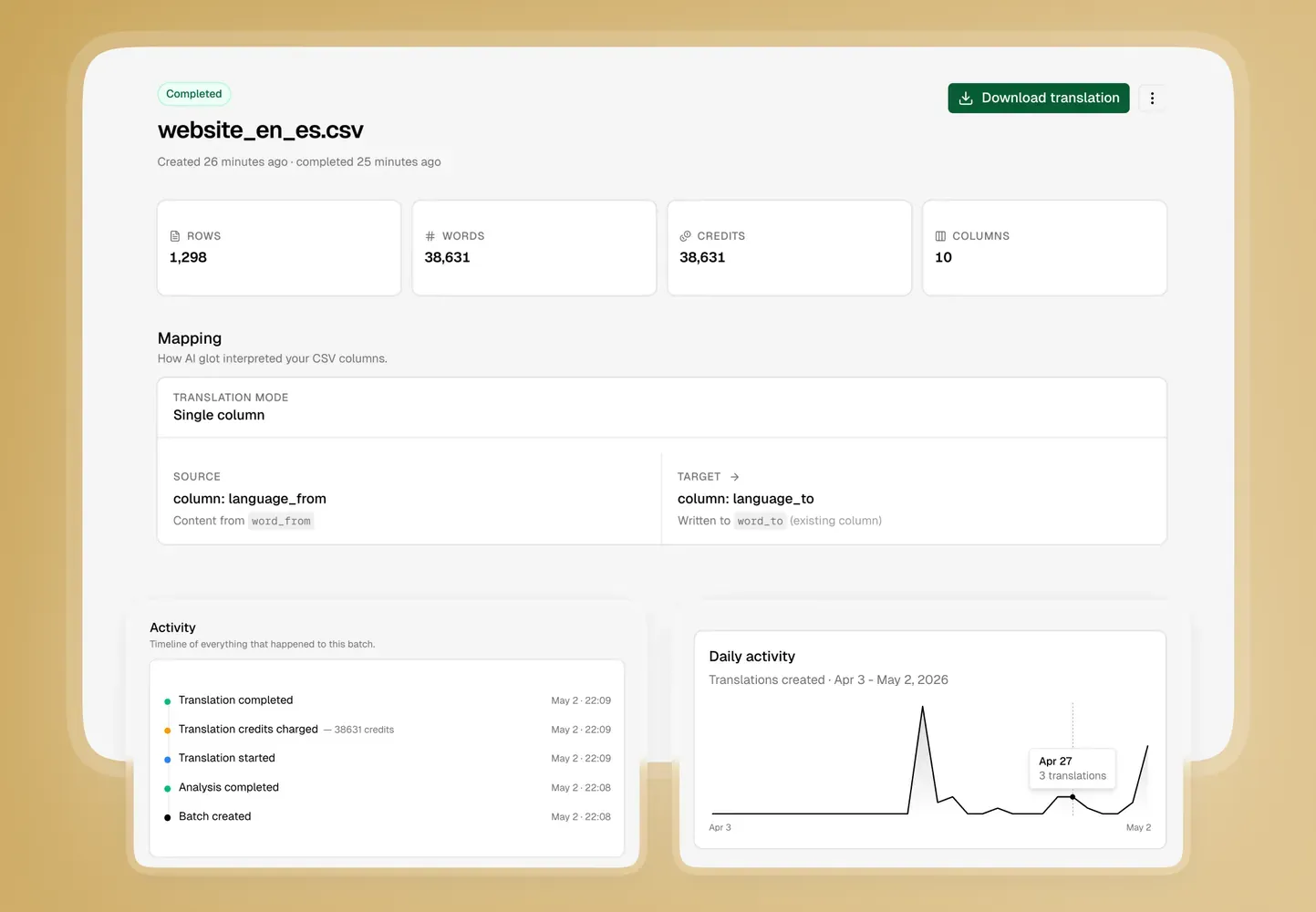
Se a sua exportação contiver apenas colunas de origem, você ainda pode traduzi-las e depois mapear o resultado traduzido de volta para os campos corretos do Airtable durante a importação.
Passo 4: Use um glossário para termos de produto e interface
As bases do Airtable geralmente contêm linguagem de negócios recorrente: nomes de planos, nomes de recursos, categorias de produtos, etiquetas de campanha, termos de suporte ou textos de interface.
Configure as regras do glossário antes da tradução para que os termos recorrentes permaneçam consistentes.
Por exemplo:
- Mantenha o nome da sua marca inalterado.
- Mantenha os nomes dos produtos inalterados se não forem localizados.
- Padronize termos como “workspace”, “checkout”, “dashboard” ou “subscription”.
- Proteja nomes internos que nunca devem aparecer traduzidos.
Isso é especialmente útil quando o Airtable alimenta várias frentes, como textos de websites, e-mails, conteúdo de centrais de ajuda e páginas de produtos.
Passo 5: Importar os valores traduzidos de volta para o Airtable
Quando o CSV traduzido estiver pronto, volte ao Airtable e abra a extensão de importação de CSV. Antes de importar, tire um snapshot da base para poder restaurar os dados originais caso o mapeamento esteja incorreto.
Selecione a mesma tabela, ative a opção Merge with existing records e faça a correspondência com o identificador estável que você preservou na exportação. Geralmente, este é o campo primário ou um campo de record ID. A extensão do Airtable aceita atualmente arquivos CSV de até 5 MB e 25.000 linhas, portanto, divida exportações maiores antes de importá-las.
Em seguida, mapeie as colunas traduzidas para os campos no idioma de destino.
Antes de confirmar, verifique:
- Se o campo de correspondência está correto.
- Se os campos do idioma de origem não estão sendo substituídos acidentalmente.
- Se os campos do idioma de destino estão recebendo os valores traduzidos.
- Se registros vinculados e campos de fórmula não fazem parte do mapeamento de importação.
Isso mantém a estrutura da base intacta ao mesmo tempo em que atualiza os campos de idioma.
O fluxo de trabalho mais seguro para localização no Airtable
A tradução no Airtable não é difícil, mas exige disciplina.
Crie uma visualização de exportação dedicada, preserve um identificador estável, traduza apenas campos de texto livre e importe os valores localizados de volta para as colunas do idioma de destino.
Pronto para localizar uma exportação do Airtable? Experimente o AI Glot e traduza seu CSV com colunas selecionadas, regras de glossário e uma saída com estrutura preservada.